构建个人或企业网站
这是 GitHub Pages 可以构建的第一种页面类型:User or organization site,即个人或企业网站。
我们通过这种方法来构建个人博客,成品形如 puleiying 这样的可访问的站。 在开始简历个人博客前,你需要掌握以下概念并下载相关工具:
- GitHub
- repository
- clone
- master
- branch
- 下载 GitHub Desktop
你可以参考 GitHub Pages官方文档,或参照以下步骤快速构建个人博客:
2. 将线上仓库转移到本地
这里推荐使用 GitHub Desktop。如果你已经提前下载,那么请继续阅读。如果你还没有 GitHub Desktop,可前往`官网下载 <https://desktop.github.com>`_。
在你的 repo 中点击 “Set up in Desktop” 按钮,GitHub 将自动在弹出的 GitHub Desktop 中 clone 这个仓库,请给这个仓库选择一个本地地址保存。
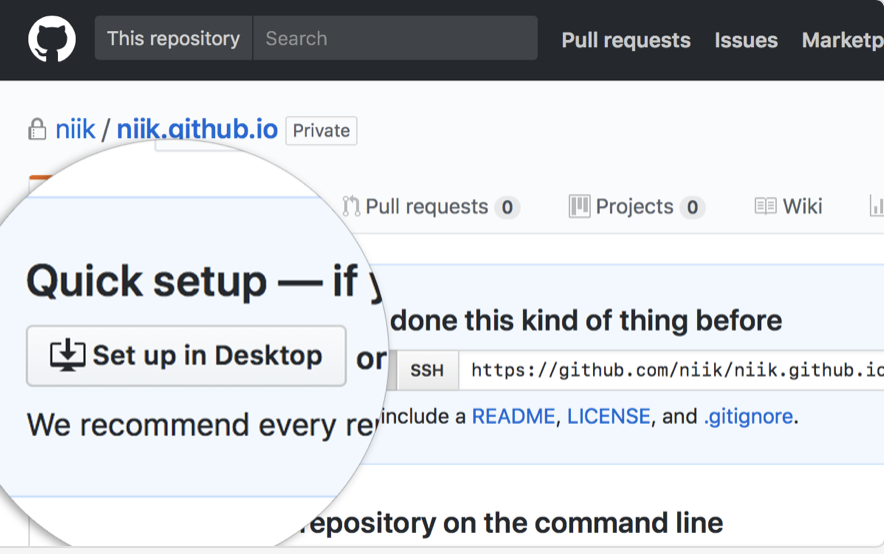
此时,你的 username.github.io 项目就创建好了!
Tips: 如果 GitHub Desktop 没有自动弹出,你可以在应用中手动 clone 这个仓库。
3. 添加 index 文件
你只需要在本地仓库文件夹中添加一个简单的 index.html 文件:
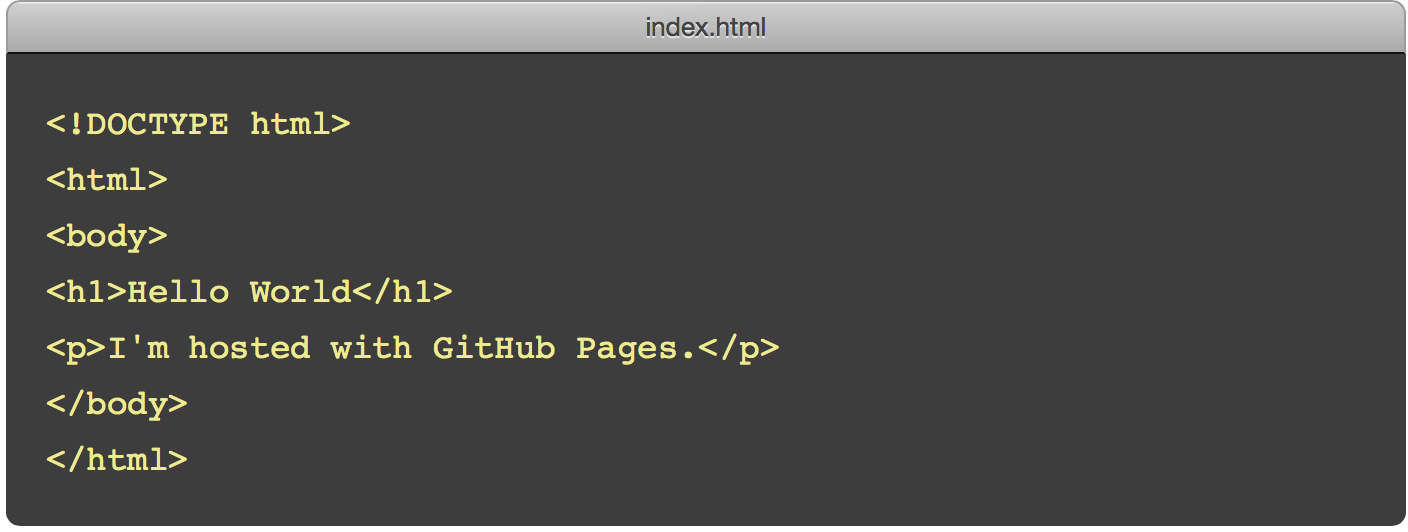
将这个 index.html 文件保存到本地的仓库文件中,GitHub Desktop 会自动识别出本地仓库的改变。
4. 从本地推到线上
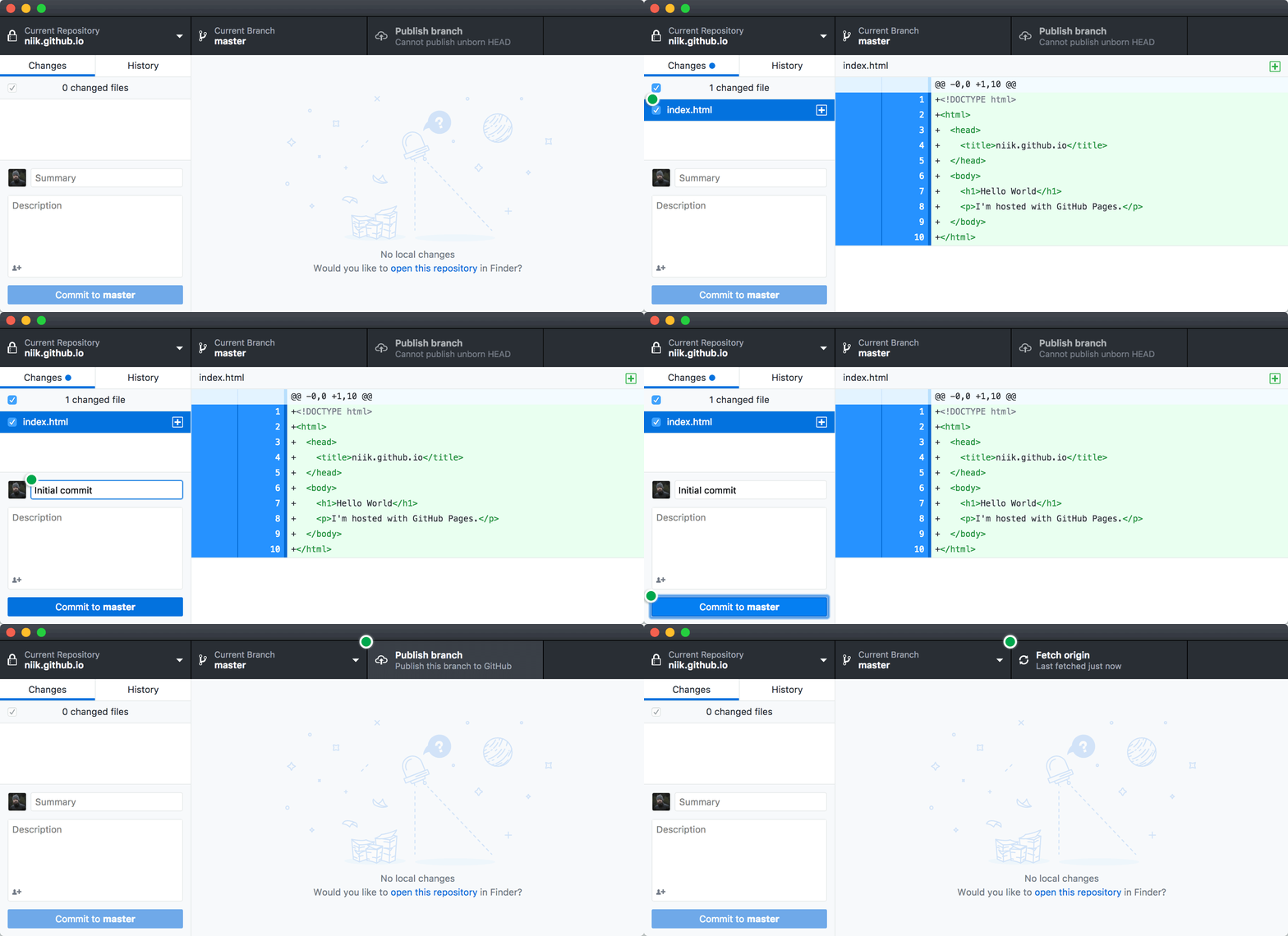
这一步又叫做 Commit & push,将会把你在本地保存的文件,通过 GitHub Desktop 推送到网络上。具体步骤如下:
- 进入 GitHub Desktop,在左侧栏目中输入这次更改的 summary 和 discription, 点击 Commit to master 按钮。这是在将你所做的本地文件合并到项目主干 (master branch) 上。
- 在菜单栏点击 publish branch 按钮,将本地内容 push 到线上 (pushing to origin)。
5. 成功生成你的个人博客!
恭喜你!拥有了第一个属于自己的博客页面,世界的 netizen 都能看的到哦!
第一次页面生效需要一些时间,大概10分钟左右。 生效之后,访问 username.github.io 就可以看到你上传的页面了,puleiying.github.io 就是一个例子。
Reference
| [1] | http://beiyuu.com/github-pages |
| [2] | https://pages.github.com |
| [3] | https://github.com |
| 作者: | 蒲蕾颖 |
|---|---|
| 时间: | 2018年04月23日 |